

13/10
Le saviez-vous : un mode spécial peut améliorer la fluidité de Free TV sur votre Smart TV
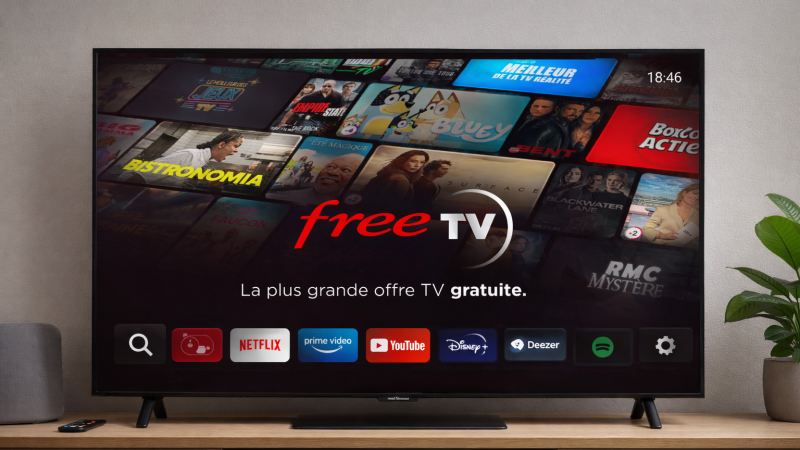
Améliorer son expérience sur Free TV, c’est possible en quelque clics sur certains téléviseurs connectés.
Sur les téléviseurs connectés, les performances d’une application peuvent parfois varier selon la puissance de l’appareil. Pour améliorer l’expérience sur certains modèles, Free propose une option appelée “Performance Optimisée” dans son application Free TV (anciennement Oqee).
Disponible sur les Smart TV Samsung, LG et Philips, cette fonctionnalité permet d’optimiser le fonctionnement de l’application en désactivant certains éléments gourmands en ressources. Concrètement, elle coupe notamment la fonction image dans l’image (Picture-in-Picture) ainsi que certains effets visuels. L’objectif est d’améliorer la fluidité générale de l’application, sans changer l’essentiel de l’expérience de visionnage.
Cette option peut être utile sur certains téléviseurs où l’application peut sembler moins réactive. En limitant certaines fonctionnalités secondaires, le système peut consacrer davantage de ressources à la lecture des contenus.
Comment activer la Performance Optimisée
L’activation se fait en quelques étapes directement dans l’application :
- Ouvrez l’application Free TV sur votre Smart TV.
- Rendez-vous dans les Réglages.
- Sélectionnez Télévision, puis Performance.
- Activez l’option Performance Optimisée.
Une fois ce mode activé, certaines fonctions comme le PiP seront désactivées, mais la lecture des programmes et l’utilisation générale de l’application restent inchangées. Un compromis simple pour gagner en stabilité et en fluidité sur certains téléviseurs.