Accéder aux fichiers de votre Freebox sur Windows et Mac, c’est possible pour tous les abonnés Freebox. Voici la marche à suivre.
Une astuce utile pour de nombreux abonnés Freebox. Si Free leur permet d’accéder au stockage du disque dur connecté ou intégré à leur box via son application mobile Freebox Files, le FAI permet également d’accéder aux contenus enregistrés directement via un PC ou un Mac.
Pour ce faire, il est nécessaire de configurer le partage Windows ou Mac sur votre Freebox OS, l’interface du système du système d’exploitation de Free permettant de gérer sa Freebox et bien plus encore depuis son navigateur internet. Cette méthode permet également d’accéder à vos fichiers en dehors de votre domicile. Mais comment faire ?
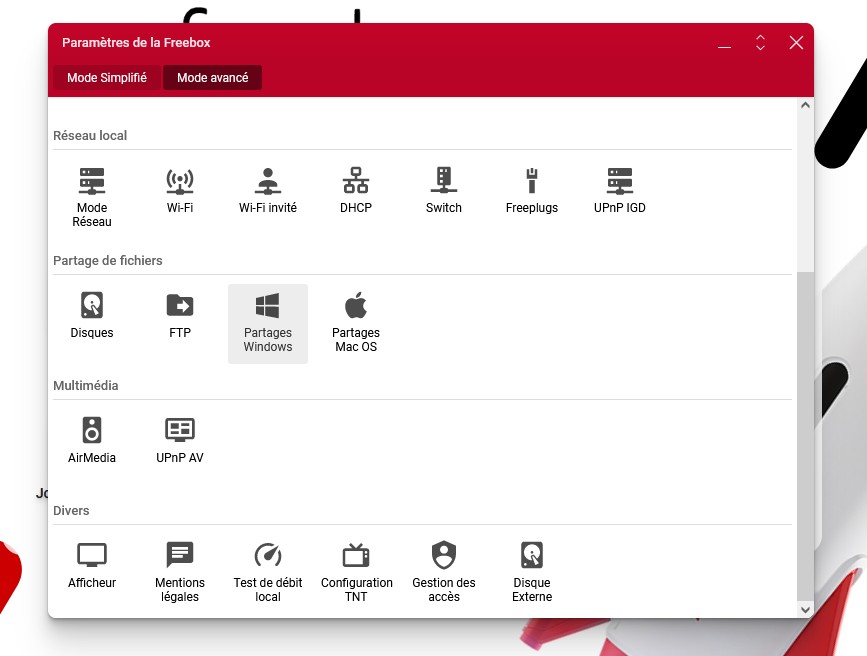
Ouvrez tout d’abord votre navigateur Web et accéder à Freebox OS en saisissant l’adresse http://mafreebox.freebox.fr/. Accédez ensuite aux “Paramètres de la Freebox” et au “mode avancé”. Restera ensuite à se rendre “Partages Windows” ou “Partages MacOS). Pour notre exemple, notre utiliserons un serveur Freebox Delta et un ordinateur sous Windows. Pour les abonnés Mini 4K, One et Pop, vous devrez connecter un support de stockage externe si vous souhaitez profiter de cette option puisque ces box n’intégrèrent pas de disque dur, a contrario de la Freebox Révolution.
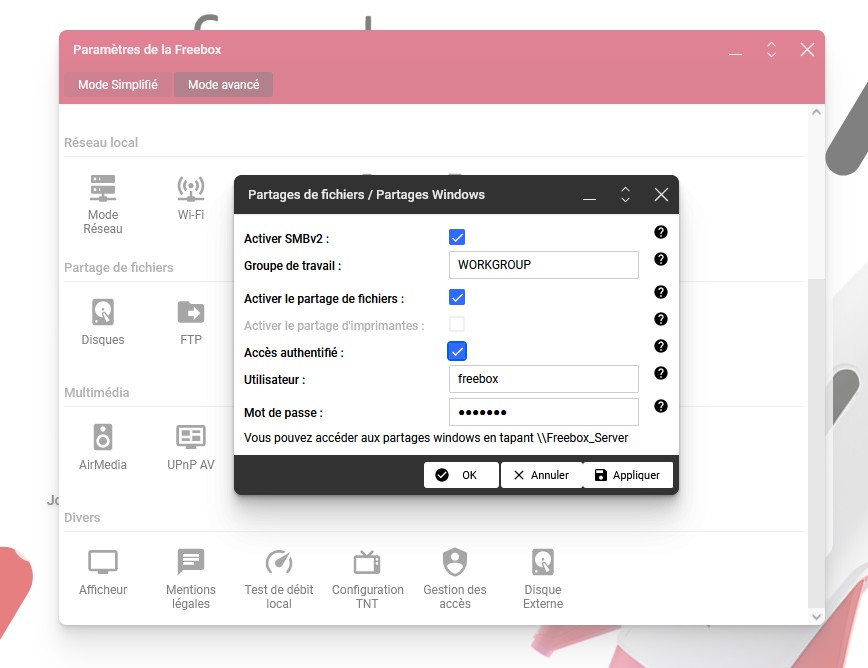
L’étape suivante consiste à cocher la case “Activer le partage de fichiers” et à valider. Vous pourrez même sécuriser l’accès en définissant un mot de passe.
Vient le moment d’accéder aux fichiers. Il vous suffira d’ouvrir l’explorateur de fichiers de Windows et de cliquer sur l’icône “Freebox Server” dans “Emplacements réseau”.
Et hop, vous voilà dans le stockage de votre Freebox (le RAID de notre serveur Freebox Delta, dans notre cas). Vous pourrez ouvrir les fichiers, les rangers ou les supprimer à votre guise. Vous pourrez en transférer d’autres depuis le disque dur de votre ordinateur. Nous avons d’ailleurs ajouté quelques fichiers, qui sont apparus dans la foulée dans l’application Freebox Files sur le smartphone Android.
Si vous voulez gagner du temps pour la prochaine fois, vous pourrez même créer un raccourci sur le bureau. Depuis l’explorateur de fichiers, il n’y a qu’à effectuer un clic droit sur l’icône Freebox Server et indiquer “Créer un raccourci” pour obtenir un raccourci toujours à portée de clic.
Free va profondément revoir la numérotation de ses chaînes TV à compter du 25 août.…
Comme annoncé récemment dans nos lignes, Free va lancer une nouvelle numérotation sur Free TV…
La bêta 5 d’iOS 27 réserve une petite surprise aux abonnés des opérateurs français. Un…
Free reste bien placé sur le terrain des prix malgré sa montée en gamme .…
À l’heure des vacances, certains abonnés Freebox disposent d’un avantage particulièrement pratique et parfois oublié.…
C’est un changement radical qui entre en vigueur ce mardi 11 août. Le démarchage téléphonique…