

02/10
Le saviez-vous : votre Freebox cache une fonction très utile pour sécuriser votre connexion

Votre Freebox ne sert pas uniquement à vous connecter à internet. Elle peut aussi créer un réseau privé sécurisé pour protéger vos connexions lorsque vous êtes à l’extérieur, sans abonnement supplémentaire.
Beaucoup l’ignorent, mais les Freebox permettent de créer gratuitement un serveur VPN directement depuis l’application Freebox Connect ou Freebox OS. Une fonctionnalité pratique pour sécuriser sa connexion à l’extérieur et accéder à son réseau domestique où que l’on soit.
Un VPN directement intégré à votre Freebox
Grâce au protocole WireGuard, il est possible de transformer sa Freebox en véritable réseau privé virtuel. Concrètement, cela permet de faire transiter votre connexion internet via votre Freebox, même lorsque vous êtes connecté à un Wi-Fi public, à l’hôtel ou à l’étranger.
L’objectif : renforcer la sécurité de votre navigation et protéger davantage vos données personnelles.
WireGuard est un client VPN libre et open source, déjà intégré aux Freebox depuis plusieurs années. Son principal avantage est sa simplicité d’utilisation et ses performances souvent supérieures aux anciens protocoles VPN.
Avant d’activer le service, quelques points sont à vérifier. WireGuard fonctionne uniquement en IPv4 et nécessite que le port utilisé soit bien disponible sur votre connexion.
Pour vérifier cela :
- rendez-vous dans “État de la Freebox”, puis “État Internet”,
- cliquez sur votre adresse IPv4 afin de consulter la plage de ports attribuée,
- vérifiez ensuite dans la gestion des ports que celui utilisé par WireGuard est bien compris dans cette plage.
Dans certains cas, il peut être nécessaire de demander une IP Full Stack chez Free afin d’utiliser correctement le service.
Une configuration possible depuis l’application Free… ou Freebox OS
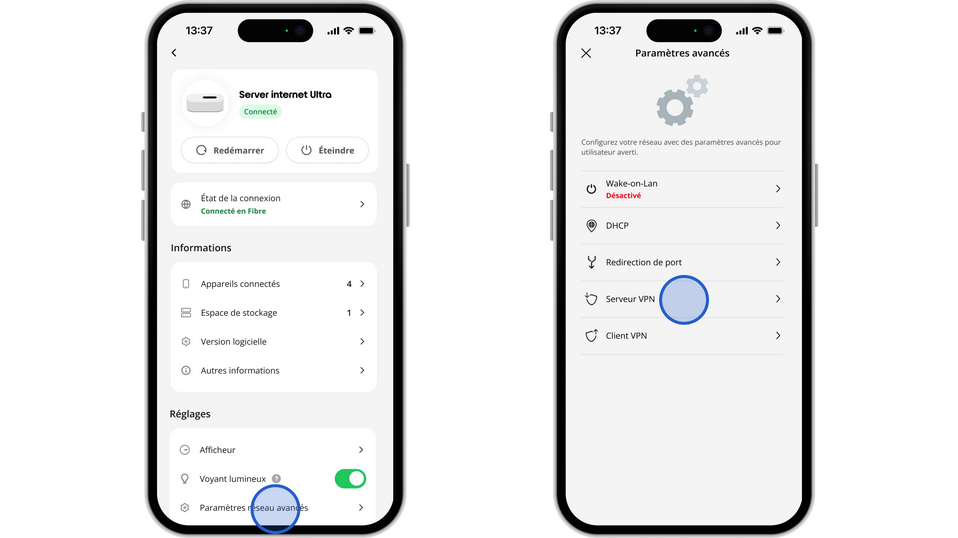
Depuis l’écran d’accueil de votre Espace Abonné Freebox dans l’application Free, rendez-vous dans la rubrique “Mes équipements Freebox”. Sélectionnez ensuite votre “Server internet”. Une fois sur la page du Server, ouvrez le menu “Paramètres réseau avancés”.
Dans cette section, appuyez sur “Serveur VPN”. C’est ici que se trouvent tous les réglages liés au VPN intégré à la Freebox.
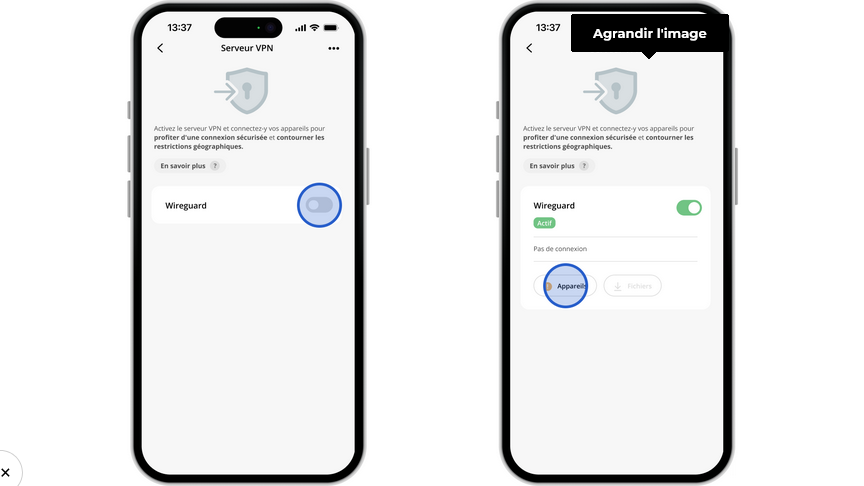
Dans la page “Serveur VPN”, activez WireGuard. Free précise que seuls les serveurs VPN WireGuard sont configurables depuis l’application Free.
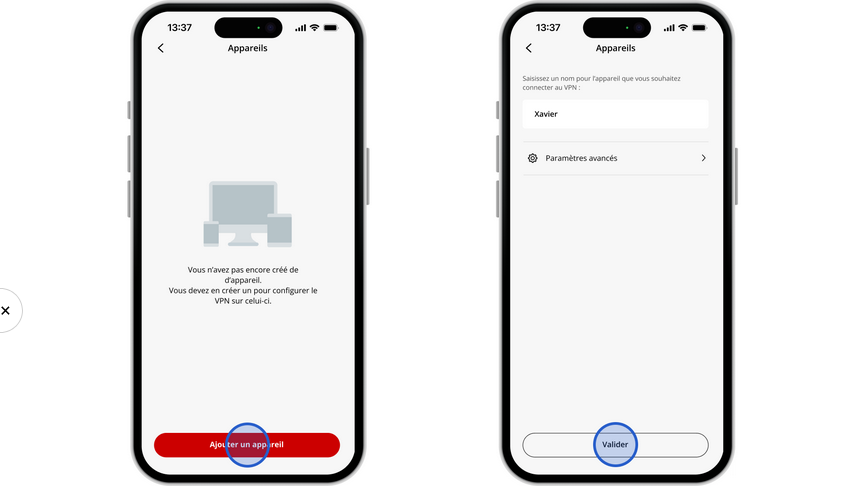
Une fois l’option activée, ouvrez la section “Appareils”. Appuyez sur “Ajouter un appareil”. Vous devrez alors donner un nom à l’appareil, puis confirmer avec le bouton “Valider”. Vous pouvez créer plusieurs profils afin d’autoriser différents appareils à se connecter au VPN.
Free recommande de ne pas modifier les paramètres avancés pour éviter d’éventuels problèmes de configuration.
Une fois vos appareils ajoutés, revenez à l’écran précédent puis ouvrez la section “Fichiers”. Choisissez l’appareil concerné afin de télécharger son fichier de configuration WireGuard. Ce fichier contient tous les paramètres nécessaires à la connexion sécurisée.
Il est également possible de tout configurer depuis Freebox OS via l’adresse mafreebox.freebox.fr.
Il vous faut tout d’abord vous rendre sur Freebox OS sur votre navigateur, en saisissant l’URL mafreebox.freebox.fr depuis un ordinateur connecté à votre box. Saisissez vos identifiants après avoir cliqué sur une icône au hasard pour accéder à l’ensemble des fonctionnalités proposées par cette interface. Cliquez ensuite sur les paramètres de la Freebox, puis sur l’icône dédiée au VPN située sur la première ligne.
Une liste de serveur vous est proposé et vous n’avez qu’à cliquer sur Wireguard. Il vous faut ensuite cliquer sur “activer” puis appliquer cette manipulation via le bouton situé en bas de page.

Le service étant activé, il est ensuite nécessaire de créer un compte. A vous de cliquer “utilisateur”, situé sous la ligne “configuration”, puis ajouter. A vous de compléter les champs avec un nom d’utilisateur, faites basculer le “type de serveur” sur Wiregard et choisissez une IP si celle déjà proposée ne vous convient pas.

Une fois que vous aurez cliqué sur le bouton “sauvegarder” , vous pouvez voir que votre profil utilisateur est créée.

Le service est actif ! Si vous voulez étendre son utilisation à d’autres supports, il faudra télécharger l’application dédiée sur votre smartphone par exemple ou sur votre PC ou Mac via ce lien . À noter que sur mobile, vous pouvez utiliser le QR code présent sur votre compte utilisateur pour faciliter la connexion.
Une fois le fichier de configuration récupéré, il suffit d’installer l’application WireGuard sur l’appareil à connecter.
Il faut ensuite :
- ajouter un tunnel VPN,
- importer le fichier téléchargé depuis Freebox Connect ou Freebox OS,
- puis activer la connexion.
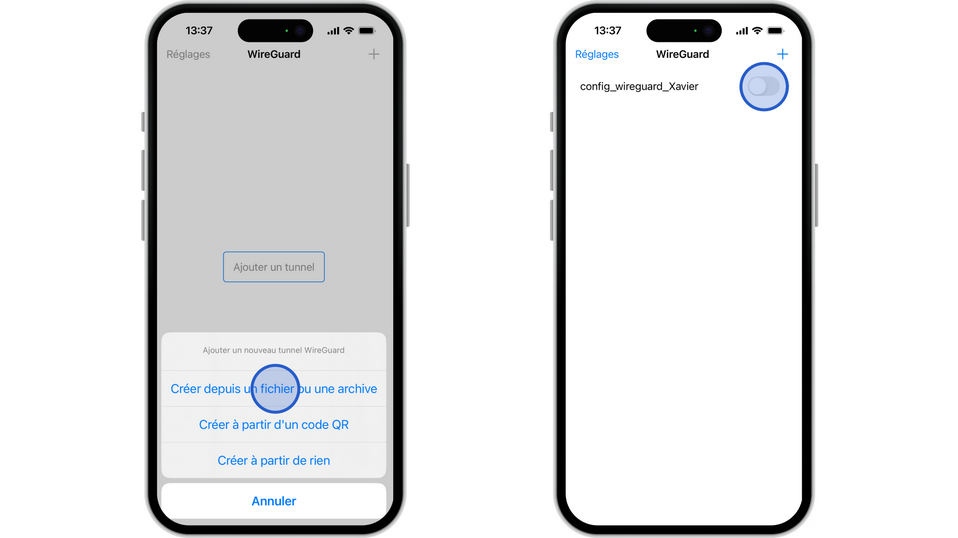
L’appareil est alors connecté à votre VPN personnel. À noter qu’un profil utilisateur ne peut être utilisé que sur un seul appareil à la fois. Pour plusieurs connexions simultanées, il faut créer plusieurs profils.