

25/04
Du FTP dans la Freebox
Free annonce par communiqué de presse l’activation du disque dur de la freebox HD et par la même occasion la mise en place de ce dernier comme espace de stockage pour les vidéos et les photos.
Lors du lancement du Freeplayer, Free a voulu faire de la Freebox une plate-forme multimédia. Toutes la communauté s’est mobilisée pour créer des modes, des interfaces aptest à satisfaire nos ambitions démeusurées.
Aujourd’hui, les capacités de la Freebox HD peuvent aisément remplacer le Freeplayer en soulageant les petites configurations ou les installations douloureuses.
FTP… Quoi ?
FTP signifie File tranfert Protocole ou plus simplement protocole de transfert de fichiers. Là où le HTTP (HyperText Transfert protocole) est un protocle de communication client serveur qui demande à ce dernier d’effectuer une tâche, le FTP s’occupe que d’échange de fichiers.
Alors que pour utiliser le protocole HTTP nous avons besoin d’un navigateur /browser (Firefox, Safari, Camino, Opéra, Internet Explorer,…) pour communiquer avec un serveur FTP nous avons également besoin d’un logiciel pour cela.
Mais quels logiciels utiliser ?
Les logiciels ne manquent pas que vous soyez sous Mac ou Windows.
Mac OS intégré :
Mac OS intégre un logiciel FTP nativement. Mais nous arrivons uniquement à récupérer les enregistrement pas à en envoyer. Nous allons quand même voir cette solution très simple.
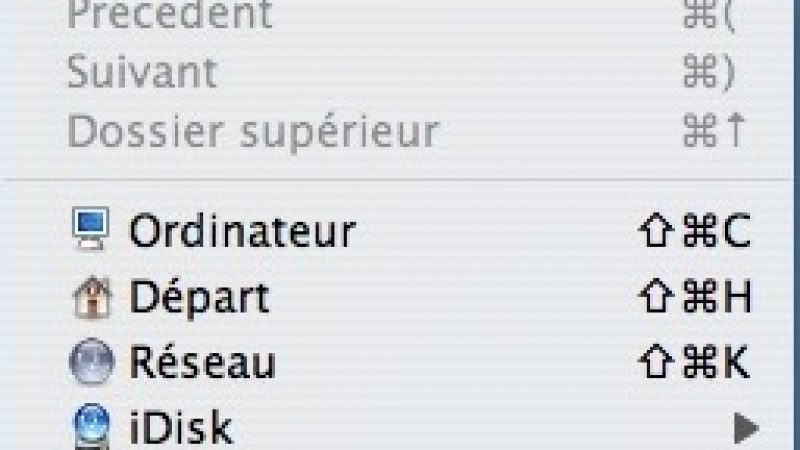
Tout d’abord sélectionner Aller puis Se connecter au serveur :
<>


Dans la fenêtre qui apparaît, il suffit de taper le protocole : FTP puis l’adresse communiquée lors de l’initialisation du FTP. Ici on va donc taper :
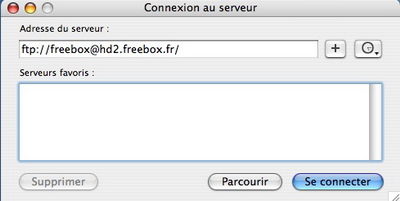

ftp://freebox@hd2.freebox.fr ou ftp://hd2.freebox.fr
Vous arrivez donc logiqueement sur votre espaces de stokage
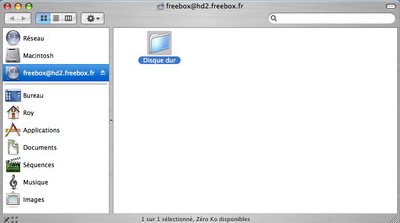
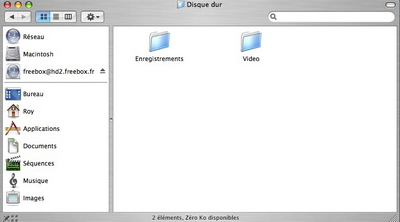
Double cliquez sur Disque dur et vous accédez aux deux répertoires par défaut.
Maintenant vous pouvez récupérer les enregistrements que vous avez effectué avec un simple sélectionner/déposer. En revanche, il n’est pas possible – pour l’instant – d’envoyer par ce moyen sur la Freebox HD. En effet, disque dur est en lecture uniquement. Impossible de changer les autorisations

Les logiciels FTP pour Mac :
Il est existe de nombreux logiciel pour Mac, gratuits plus ou moins performants.
Nous allons utiliser Transmit3 pour l’exemple.
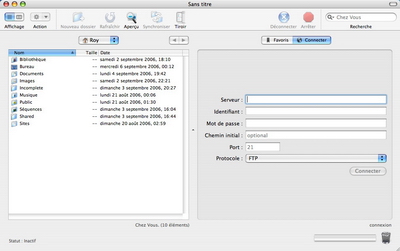
Après le lancement de transmit,3 vous aurez la fenêtre suivante qui va s’afficher.
Ensuite mettez l’adresse du FTP. Ici vous n’indiquez pas ftp://hd2.freebox.fr mais juste hd2.freeebox.fr. En utilisateur vous mettez freebox, si vous avez choisit la connexion anonyme vous pouvez ne rien mettre. Le port est 21 et le protocole FTP.
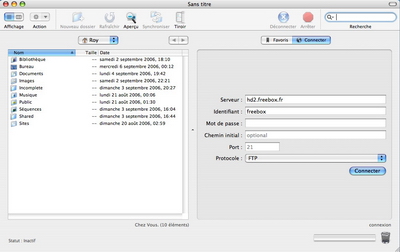

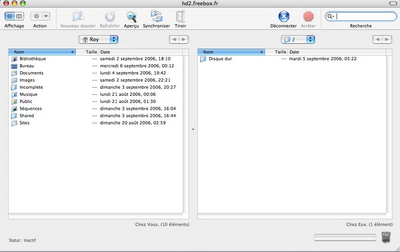
Vous pouvez cliquez sur Connecter…
… Vous arrivez directement à votre espace de stockage.
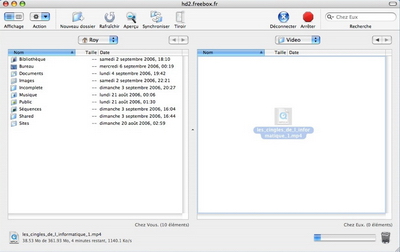
Ensuite, naturellement en double cliquant sur le dossier vous arrivez au repertoire par défaut. Ensuite, il suffit de sélectionner votre média et de faire un glisser déposer dans la fenêtre de droite.
Les logiciels FTP pour windows :
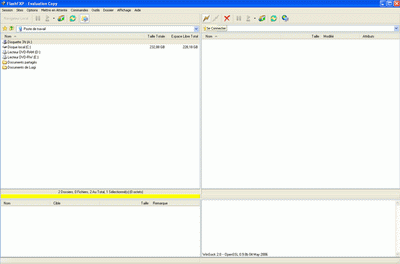

Sous windows les logiciels abondent. Je peux vous recommander Filzilla ou Flashfxp.
Nous avons choisit Flash FXP pour l’exemple. A l’ouverture, cliquez sur l’éclair en haut à droite.
Sélectionnez connexion rapide…
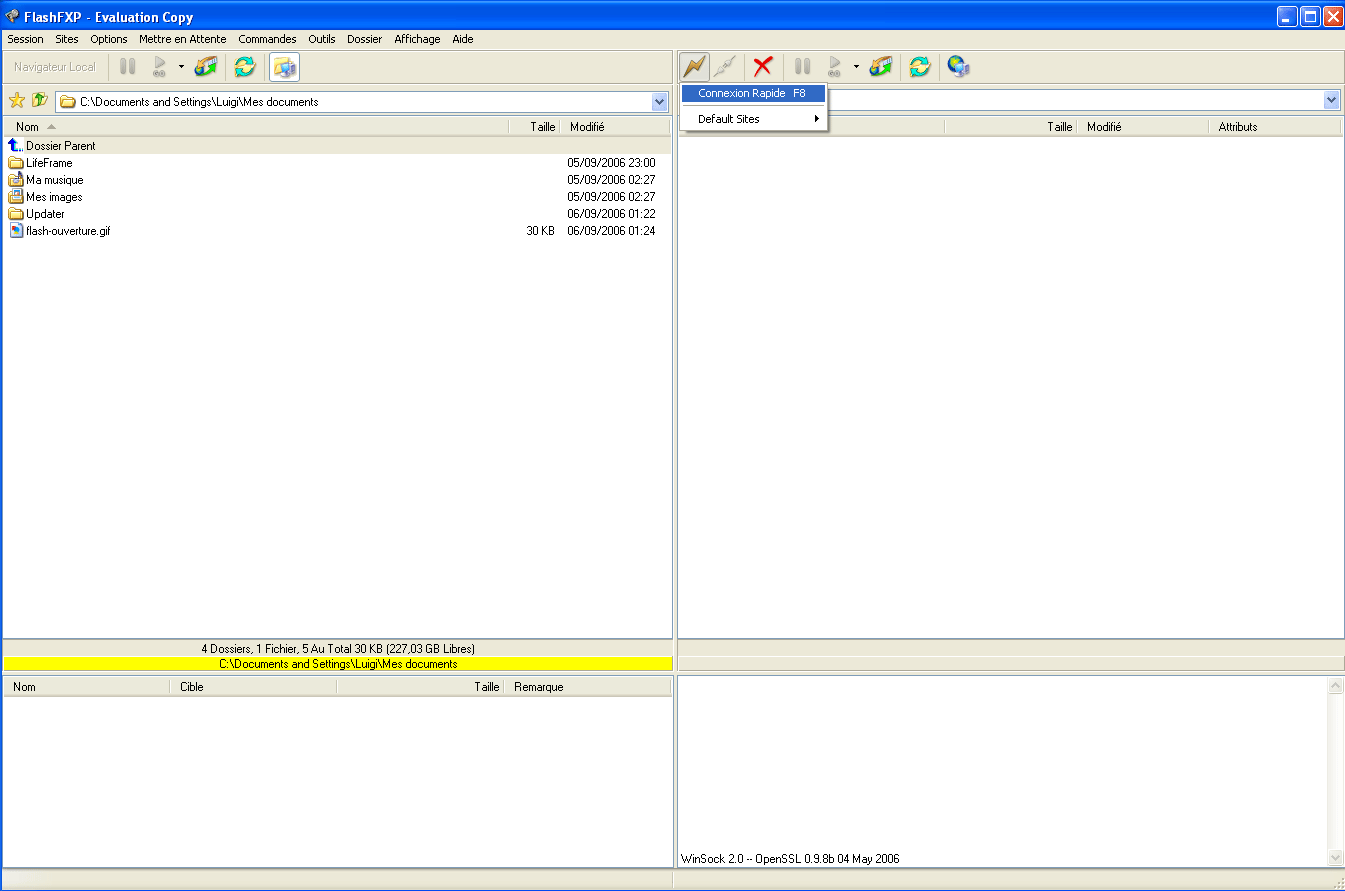
… Une fenêtre va apparaître

Il vous suffit ensuite d’indiquer l’adresse du serveur ; ici h2.freebox.fr (Port : 21). Si vous vous connectez pas en anonyme indiquez dans Nom d’Utilisateur : freebox
Ensuite, il suffit de cliquer sur Se Connecter, et vous atteignez votre espace de stockage…
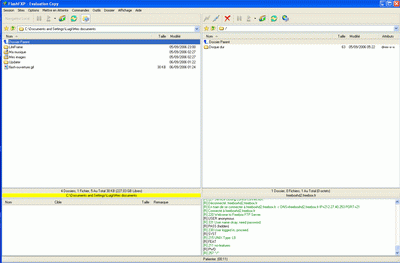

Donc maintenant, la fenêtre de gauche c’est votre pc, celle de droite votre espace de stockage. Pour envoyer quelque chose sur votre FTP, il vous suffit de selectionner à gauche et ensuite de faire un glisser/déposer à droite et inversement pour récupérer vos enregistrements.
Autorisation du FTP :
Vous pouver créer des répertoires, les supprimer, les renommer… Free nous a mis deux répertoires par défauts : enregistrements et videos. Vous pouvez bien entendu les modifier.
A noter : Tous les fichiers non reconnus par la Freebox HD seront invisibles depuis la télévision. A ce titre, si vous uploadez un fichier dont le format n’est pas autorisé par Free, vous ne pourrez pas le lancer depuis la TV, ni le voir. En revanche, il reste visible depuis le logiciel FTP.
Conclusion :
Free nous offre un véritable espace de stockage qui permettra d’une part de visualiser ses médias (uniquement les formats .ts, .avi, .divx, .xvid pour le moment) sur sa télévision, d’autre part de partager des fichiers avec sa famille en réseau local : aucune restriction au niveau des formats.
Mise à part une initiation au niveau des logiciels FTP, l’utilisation de ce service est simplissime et laisse entrevoir des améliorations futures prometteuses : Vignette et diaporama pour les photos/vidéos, possiblité d’avoir des infos sur le média et pourquoi pas la possibilité d’envoyer un ordre à distance pour enregistrer une émission et la récupérer via FTP depuis n’importe où. En effet, aujourd’hui, la connexion au FTP de la Freebox HD est limitée aux seuls ordinateurs connectés à celle-ci.